
Einleitung
Wenn combit CRM nicht mehr reagiert oder „hängt“, dauerhaft eine Sanduhr anzeigt oder Keine Rückmeldung meldet, kann ein sogenanntes Speicherabbild bei der Fehlersuche helfen. Ein Speicherabbild ist vereinfacht gesagt eine Momentaufnahme des Programms genau in dem Zustand, in dem das Problem auftritt. Diese Datei kann anschließend durch den combit-Support bzw. die combit-Entwicklungsabteilung untersucht werden. Für die Erstellung benötigen Sie normalerweise keine zusätzliche Software. Der in Windows enthaltene Task-Manager genügt.
Wichtig: Schließen oder beenden Sie combit CRM in diesem Zustand noch nicht. Das Speicherabbild muss erstellt werden, solange das Problem noch besteht.
Ist combit CRM bereits vollständig abgestürzt und wurde dadurch beendet, kann mit dem Task-Manager nachträglich kein Speicherabbild dieses Absturzes mehr erstellt werden. In diesem Fall sollten Sie die Schritte, die zum Fehlverhalten geführt haben, nochmals durchführen, um dann im „hängenden“ Zustand die folgenden Schritte durchzuführen. Sofern combit CRM nicht hängt, sondern direkt abstürzt, so folgen Sie bitte der Anleitung Erweitertes Speicherabbild erstellen mit WinDbg oder ProcDump, die sich an versierte Anwender richtet.
Durchführung
Schritt 1: Problem auftreten lassen
Starten Sie combit CRM wie gewohnt und führen Sie die Arbeitsschritte durch, bei denen das Problem auftritt. Sobald combit CRM nicht mehr reagiert: Lassen Sie das Programm geöffnet! Klicken Sie nicht auf Programm schließen und beenden Sie combit CRM auch nicht über den Task-Manager.
Schritt 2: Windows Task-Manager öffnen
Drücken Sie gleichzeitig die Tastenkombination Strg + Umschalt + Esc.
Der Task-Manager wird geöffnet. Alternativ können Sie mit der rechten Maustaste auf die Windows-Startschaltfläche oder Taskleiste klicken und den Eintrag Task-Manager auswählen. Je nach verwendeter Windows-Version wird zunächst möglicherweise nur eine vereinfachte Ansicht angezeigt. Wählen Sie in diesem Fall die Ansicht Details oder Prozesse.
Schritt 3: Den richtigen Prozess finden
Es werden im Task-Manager die aktuell laufenden Programme/Prozesse angezeigt.
- Die Ansicht
Prozesseist ausgewählt: suchen Sie in der SpalteNamenachcombit CRM (32 Bit). - Die Ansicht
Detailsist ausgewählt: suchen Sie in der SpalteNamenachcRM.ovl.
Tipp: Durch einen Klick auf die die Überschrift der Spalte
Namekönnen Sie die Liste alphabetisch sortieren. Dadurch lässt sichcRM.ovlleichter finden. Sollten mehrere combit-Prozesse zu finden sein, suchen Sie nach dem Prozess mit dem meisten Arbeitsspeicher, dies ist normalerweise die Hauptanwendung.
Hinweis: Diese Anleitung kann auch für andere combit-Prozesse, wie zum Beispiel den Phonemanager oder Address-Pickup verwendet werden. Bitte verwenden Sie dann den Prozess oder Namen, den Ihnen der combit-Support mitgeteilt hat an Stelle von
cRM.ovl.
Schritt 4: Speicherabbild erstellen
Klicken Sie mit der rechten Maustaste auf den Eintrag cRM.ovl bzw. combit CRM (32 Bit) (siehe Schritt 3) und wählen Sie anschließend Speicherabbilddatei erstellen. Je nach Windows-Version kann der Menüpunkt auch Abbilddatei erstellen heißen. Windows erstellt nun das Speicherabbild. Bitte beachten: Die Erstellung kann abhängig vom verwendeten Rechner und der Größe des benötigten Speicherabbildes einige Zeit in Anspruch nehmen. Beenden Sie combit CRM währenddessen nicht!
Schritt 5: Speicherort der Datei merken
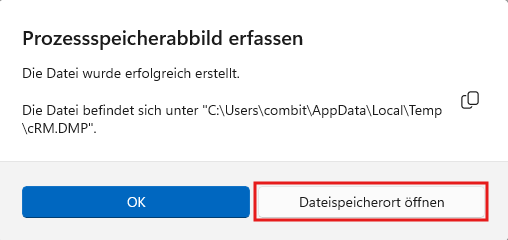
Sobald das Speicherabbild fertiggestellt wurde, zeigt Windows eine Meldung mit dem Speicherort der erzeugten Datei an. Die Datei besitzt die Endung .dmp. Sie sollten diese Datei nicht öffnen, da dies aufgrund der Größe sehr lange dauern kann - das Öffnen ist auch nicht notwendig. Am einfachsten öffnen Sie den von Windows angezeigten Speicherort direkt über den entsprechend angezeigten Dialog:
Datei später wiederfinden
Speicherabbilder des Windows Task-Managers werden üblicherweise im temporären Ordner des angemeldeten Windows-Benutzers gespeichert. Falls Sie die Datei später suchen müssen:
- Drücken Sie die Tastenkombination
Windows-Taste + R. - Geben Sie
%TEMP%ein. - Bestätigen Sie mit der Eingabetaste.
Windows öffnet daraufhin im Datei-Explorer den Ordner mit den temporären Dateien. Suchen Sie dort nach der zuvor erstellten Datei mit der Endung .dmp.
Schritt 6: Speicherabbild als ZIP-Datei komprimieren
Speicherabbilddateien können sehr groß sein. Komprimieren Sie die Datei deshalb vor der Übermittlung. Klicken Sie mit der rechten Maustaste auf die .dmp-Datei. Wählen Sie abhängig von Ihrer Windows-Version entweder Senden an > ZIP-komprimierter Ordner oder In ZIP-Datei komprimieren. Windows erstellt anschließend eine Datei mit der Endung .zip.
Schritt 7: Datei an den combit-Support übermitteln
Übermitteln Sie die erstellte ZIP-Datei über das Supportportal. Bitte beschreiben Sie in Ihrer Supportanfrage außerdem möglichst kurz
- was Sie unmittelbar vor dem Problem gemacht haben
- wie sich das Problem bemerkbar gemacht hat.
Diese Informationen helfen dabei, das Speicherabbild dem richtigen Programmzustand zuzuordnen. Über die Tastenkombination Alt + Shift + S oder die Druck-Taste können Sie uns zusätzlich helfen, indem Sie einen Screenshot des aktuellen Zustands in combit CRM, am besten ein Vollbild des ganzen Bildschirms zum Fehlerzeitpunkt, erstellen. Sind mehrere Schritte notwendig, so können Sie auch die Schritte mit dem Microsoft-Tool Snipping Tool aufzeichnen.
Wenn die Erstellung nicht funktioniert
Der Prozess cRM.ovl wird im Task-Manager nicht angezeigt
Prüfen Sie zunächst, ob combit CRM noch geöffnet ist. Ist das Programm bereits abgestürzt und wurde der Prozess beendet, kann mit dem Task-Manager kein Speicherabbild dieses Absturzes mehr erstellt werden. Verwenden Sie in diesem Fall die weiterführende Anleitung Erweitertes Speicherabbild erstellen mit WinDbg oder ProcDump.
Der Menüpunkt Speicherabbilddatei erstellen wird nicht angezeigt
Stellen Sie sicher, dass Sie im Task-Manager den Bereich Details geöffnet und dort cRM.ovl bzw. combit CRM (32 Bit) (siehe Schritt 3) mit der rechten Maustaste ausgewählt haben. Abhängig von der verwendeten Windows-Version kann der Menüpunkt auch Abbilddatei erstellen heißen.
Windows meldet Zugriff verweigert
Für die Erstellung eines Speicherabbildes können abhängig von der Windows-Konfiguration zusätzliche Berechtigungen erforderlich sein. Wenden Sie sich in diesem Fall bitte an Ihre Systemadministration.
Hinweis zur Aussagekraft des Speicherabbildes
Ein mit dem Task-Manager erstelltes Speicherabbild ist insbesondere bei einer hängenden Anwendung (Anwendung reagiert nicht mehr) eine einfache und schnelle Möglichkeit, Informationen über den aktuellen Programmzustand zu erfassen. In einzelnen Fällen enthält ein solches Speicherabbild jedoch nicht alle Informationen, die für eine vollständige Analyse benötigt werden. Sollte dies der Fall sein, kann der combit-Support Sie bitten, zusätzlich ein Speicherabbild mit einem der erweiterten Verfahren zu erstellen. Verwenden Sie in diesem Fall die weiterführende Anleitung Erweitertes Speicherabbild erstellen mit WinDbg oder ProcDump.
Hinweis zum Datenschutz
Ein Speicherabbild enthält Informationen aus dem Arbeitsspeicher des laufenden Programms. Darin können sich deshalb auch Daten befinden, die zum Zeitpunkt der Erstellung in combit CRM verarbeitet oder angezeigt wurden. Behandeln Sie eine Speicherabbilddatei daher vertraulich und übermitteln Sie diese ausschließlich über den mit dem combit-Support vereinbarten Übertragungsweg über das Supportportal.