
Einleitung
Eine combit CRM-Client-Installation besteht, vereinfacht formuliert, aus einer vollständigen lokalen Installation (z. B. in C:\Program Files (x86)\combit\combit CRM) und verschiedener systemübergreifender und benutzerdefinierter Einstellungen in der Windows-Registrierung.
Diese Client-Installation, die üblicherweise interaktiv auf den Client-PCs durchgeführt wird, kann auch unbeaufsichtigt sowie, wenn notwendig, ohne Internetverbindung offline, durchgeführt werden. Dies kann über eine einfache Kommandozeile oder über Batchdateien erfolgen, die in diesem Artikel bereitgestellt werden. Die Ausführung als solche kann wiederum durch manuellen Aufruf erfolgen oder über die Gruppenrichtlinie beim Windows-Start. Alternativ ist die Ausführung mittels einer Softwareverteilung wie Microsoft Intune oder Baramundi möglich.
Voraussetzungen
Durchführung der zentralen Server-Installation
Voraussetzung für die unbeaufsichtigte Installation ist eine abgeschlossene zentrale Server-Installation von combit CRM. Stellen Sie dabei sicher, dass der Zugriff auf das Installationsverzeichnis für alle Client-PCs möglich ist (z. B. durch eine Netzwerkfreigabe). Der Benutzer Jeder benötigt auf das Verzeichnis das Recht Lesen, Ausführen. Bitte beachten Sie, dass der Benutzer Jeder ggf. Zugriff auf das Solution-Verzeichnis (beinhaltet Druckvorlagen, Scripte, etc.) hat, das sich standardmäßig ebenfalls im combit CRM-Installationsverzeichnis befindet. Wenn dies nicht erforderlich sein sollte, besteht die Möglichkeit, das Solution-Verzeichnis über eine separate Freigabe im Netzwerk bereitzustellen. Eine Änderung der Freigabe muss in diesem Fall an die Clients weitergegeben werden, beispielsweise über das Setzen des Schlüssels LastProject in der Windows-Registrierung. Es wird zudem ein funktionierendes Active Directory vorausgesetzt. Weitere Informationen hierzu finden Sie im combit CRM-Handbuch.
Erstellung der globalen Konfigurationsdatei client.config
Für die unbeaufsichtigte Installation wird die globale Konfigurationsdatei client.config benötigt. Rufen Sie dazu die ClientSetup.exe auf einem beliebigen Client-PC aus und folgen Sie den Anweisungen, um diese zu erstellen.
Durchführung der unbeaufsichtigten Installation
Nun kann die unbeaufsichtigte Installation mittels der beiden Windows Installer-Setupdateien combitCRM_ClientSetup_Admin.msi (systemübergreifende Installation) und combitCRM_ClientSetup_UserConfiguration.msi (Konfiguration für den aktuell angemeldeten Benutzer) durchgeführt werden, um sowohl das lokale Installationsverzeichnis inkl. systemübergreifender Einstellungen als auch die Benutzerkonfiguration mittels Gruppenrichtlinie bzw. Softwareverteilung einzurichten.
Laden Sie diese aus dem Downloadbereich des Servicepacks herunter und kopieren Sie auf eine Netzwerkfreigabe, auf die alle Client-PCs Zugriff haben, z. B. auf Ihrem Fileserver.
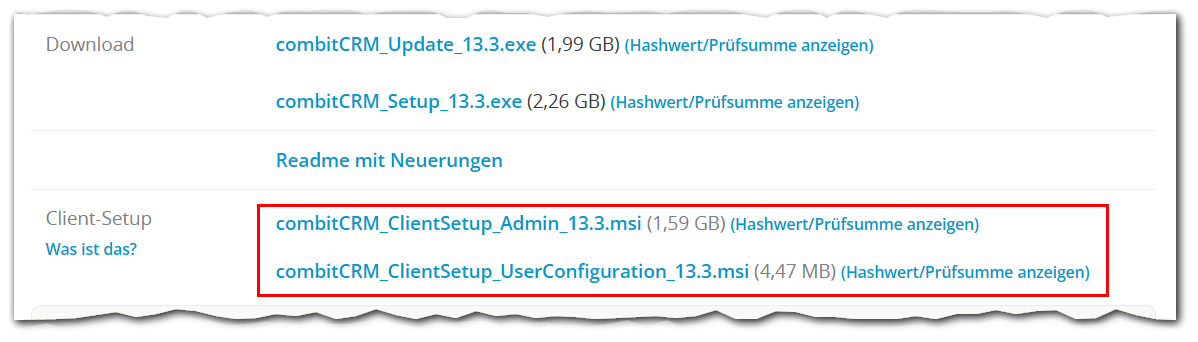
Hinweis: Die beiden Setupdateien enthalten alle benötigten Dateien, sollten daher also immer erneut zusammen mit jedem neuen Update des regulären Servicepacks heruntergeladen werden, wenn sie anschließend für neue Client-PCs verwendet werden sollen.
Parameter der Windows Installer-Setupdateien
Der Aufruf der beiden Windows Installer-Setupdateien erfolgt über den Befehl msiexec. Die folgenden Parameter müssen dabei übergeben werden:
/i <Pfad zur Netzwerkfreigabe der Setups, z. B. auf einem Fileserver>\combitCRM_ClientSetup_Admin.msibzw.combitCRM_ClientSetup_UserConfiguration.msiINSTALLATIONPATH=”<Zielinstallationspfad von combit CRM>”CLIENTCONFIGPATH=”<Pfad zur Netzwerkfreigabe der combit CRM-Installation>”CLIENTLANGUAGE=”<combit CRM-Sprache>”
Hinweis: Es ist nicht möglich, die beiden Setupdateien in einem einzigen Aufruf zu kombinieren, da das Setup für die systemübergreifende Installation als Administrator und das Setup für die Benutzerkonfiguration im Kontext des aktuell angemeldeten Benutzers ausgeführt werden muss, d. h. es müssen zwei separate Aufrufe erfolgen. Wird die Benutzerkonfiguration nicht aufgerufen, wird der Benutzer beim ersten Start von combit CRM aufgefordert, diese durchzuführen. Nachfolgend finden Sie jeweils eine entsprechende Batchdatei zum Herunterladen.
Beachten Sie außerdem, dass immer zuerst die systemübergreifende Installation und dann erst die Benutzerkonfiguration im Anschluss installiert wird. Bei der Deinstallation entsprechend in umgekehrter Reihenfolge.
Batchdateien
Damit die Client-Installation bei Verwendung über die Gruppenrichtlinie nicht bei jedem Windows-Start erneut ausgeführt wird, erstellen die folgenden Batchdateien bei der erstmaligen Ausführung jeweils eine Textdatei combitCRM_ClientSetup_Admin.txt im lokalen Programmdatenordner %PROGRAMDATA%\combit\cRM bzw. eine Textdatei combitCRM_ClientSetup_UserConfiguration.txt im lokalen Benutzerordner unter %APPDATA%\combit\cRM. Über diese Textdatei erkennen die Batchdateien, ob sie schon einmal aufgerufen wurden. Möchten Sie also die Batchdateien erneut ausführen, weil Sie bspw. eine Änderung an der globalen Konfigurationsdatei client.config vorgenommen haben und diese Änderung nun auf die Client-PCs unbeaufsichtigt verteilen möchten, löschen Sie die Textdateien zuvor.
Batchdatei für die systemübergreifende Installation
Laden Sie die nachfolgende Batchdatei für die systemübergreifende Installation herunter und passen Sie die Pfade in den Variablen SetupPath, ClientConfigPath und InstallPath sowie die gewünschte Installationssprache über die Variable Language entsprechend an.
combitCRM_ClientSetup_Admin.bat (901 Bytes)
@ECHO OFF

SET SetupPath=<Pfad zur Netzwerkfreigabe der Setups, z. B. auf einem Fileserver>
SET ClientConfigPath=<Pfad zur Netzwerkfreigabe der combit CRM-Installation>
SET InstallPath=C:\Program Files (x86)\combit\combit CRM

REM 1=Deutsch, 2=Englisch
SET Language=1

SET Title=combitCRM_ClientSetup_Admin
SET RunOnceFilePath=%PROGRAMDATA%\combit\cRM

IF NOT EXIST "%RunOnceFilePath%" MKDIR "%RunOnceFilePath%"

IF NOT EXIST "%RunOnceFilePath%\%Title%.txt" (
	@ECHO Installiere combit CRM Client-Installation systemuebergreifend...
	START "%Title%" /D "%SetupPath%" /WAIT msiexec /i %SetupPath%\combitCRM_ClientSetup_Admin.msi INSTALLATIONPATH="%InstallPath%" CLIENTCONFIGPATH="%ClientConfigPath%" CLIENTLANGUAGE="%Language%" /qn
	TYPE NUL > "%RunOnceFilePath%\%Title%.txt"
) ELSE (
	@ECHO combit CRM Client-Installation wurde systemuebergreifend bereits installiert.
)

PAUSE
Batchdatei für die Benutzerkonfiguration
Laden Sie die nachfolgende Batchdatei für die Benutzerkonfiguration herunter und passen Sie die Pfade in den Variablen SetupPath, ClientConfigPath und InstallPath sowie die gewünschte Installationssprache über die Variable Language entsprechend an.
combitCRM_ClientSetup_UserConfiguration.bat (929 Bytes)
@ECHO OFF

SET SetupPath=<Pfad zur Netzwerkfreigabe der Setups, z. B. auf einem Fileserver>
SET ClientConfigPath=<Pfad zur Netzwerkfreigabe der combit CRM-Installation>
SET InstallPath=C:\Program Files (x86)\combit\combit CRM

REM 1=Deutsch, 2=Englisch
SET Language=1

SET Title=combitCRM_ClientSetup_UserConfiguration
SET RunOnceFilePath=%APPDATA%\combit\cRM

IF NOT EXIST "%RunOnceFilePath%" MKDIR "%RunOnceFilePath%"

IF NOT EXIST "%RunOnceFilePath%\%Title%.txt" (
	@ECHO Installiere combit CRM Client-Installation fuer aktuellen Benutzer...
	START "%Title%" /D "%SetupPath%" /WAIT msiexec /i %SetupPath%\combitCRM_ClientSetup_UserConfiguration.msi INSTALLATIONPATH="%InstallPath%" CLIENTCONFIGPATH="%ClientConfigPath%" CLIENTLANGUAGE="%Language%" /qn
	TYPE NUL > "%RunOnceFilePath%\%Title%.txt"
) ELSE (
	@ECHO combit CRM Client-Installation wurde fuer aktuellen Benutzer bereits installiert.
)

PAUSE
Einrichtung der Gruppenrichtlinie für die systemübergreifende Konfiguration
Bearbeiten Sie hierzu in der Gruppenrichtlinienverwaltung ein vorhandenes Gruppenrichtlinienobjekt oder erstellen ein neues. Wechseln Sie dafür im Editor für lokale Gruppenrichtlinien in den Zweig Computerkonfiguration > Windows-Einstellungen > Skripts (Start/Herunterfahren).
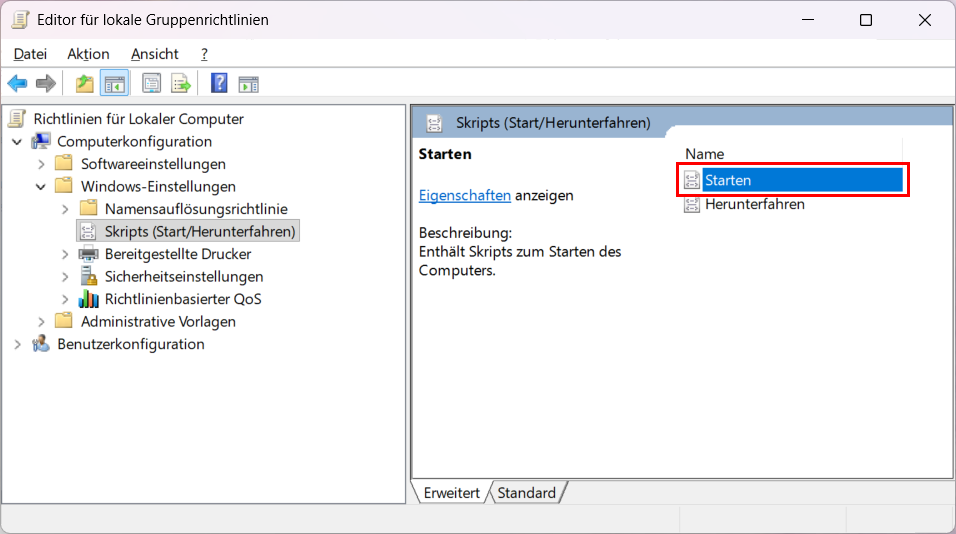
Öffnen Sie hier das Element Starten per Doppelklick.
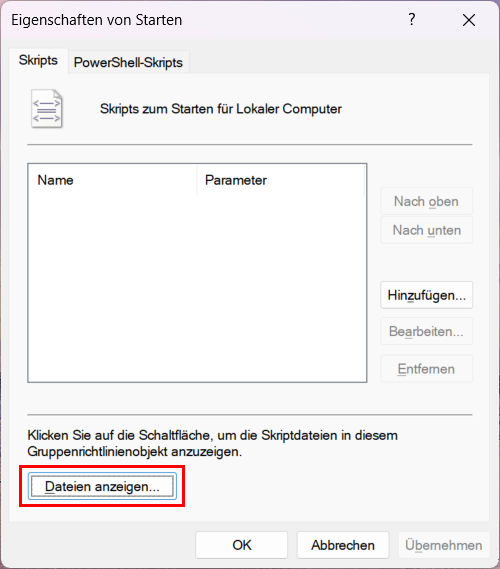
Mit der Schaltfläche Dateien anzeigen öffnet sich ein Explorerfenster im Pfad des Gruppenrichtlinienobjekts (\\<Domainname>\SysVol\<Domainname>\Policies\{GUID}\Machine\Scripts\Startup). Kopieren Sie nun in dieses Verzeichnis die zuvor heruntergeladene Batchdatei `combitCRM_ClientSetup_Admin.bat`. Dadurch wird diese zusammen mit der Richtlinie innerhalb der Domäne repliziert. Bitte beachten Sie, dass an dieser Stelle keine lokalen Pfade verwendet werden dürfen und es sich um einen (mit entsprechenden Rechten ausgestatteten) UNC-Pfad handeln muss. Das Explorerfenster kann nun geschlossen werden.
Wählen Sie anschließend über die Schaltfläche Hinzufügen… die Batchdatei aus dem o. g. Verzeichnis aus und bestätigen Sie den Dialog mit OK.
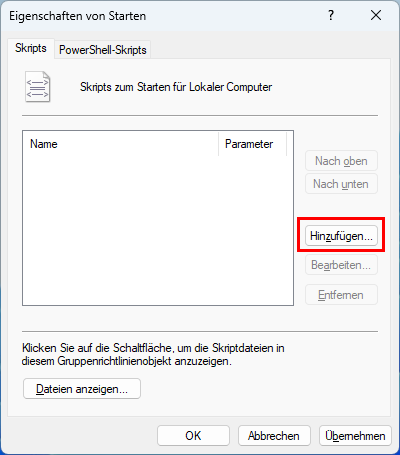
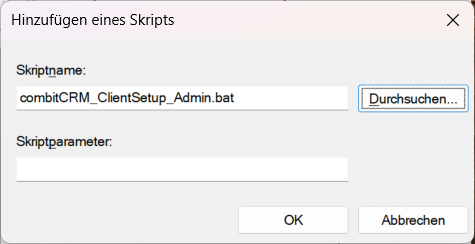
Damit ist die Batchdatei als Startscript in der Gruppenrichtlinie hinterlegt.
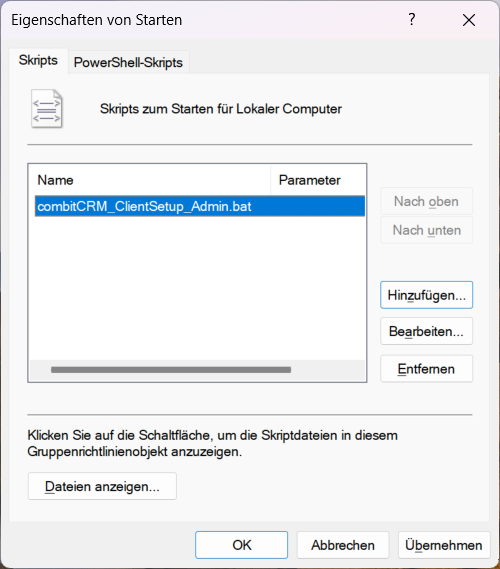
Nachdem die Richtlinie nun einer Organisationseinheit zugeordnet wurde, wird auf den entsprechenden Client-PCs combit CRM eingerichtet. Hierzu ist ein Neustart der entsprechenden Client-PCs notwendig.
Einrichtung der Gruppenrichtlinie für die Benutzerkonfiguration
Die Einrichtung der Gruppenrichtlinie für die Benutzerkonfiguration ist identisch mit der systemübergreifenden Konfiguration. Die Batchdatei wird jedoch im Zweig Benutzerkonfiguration > Windows-Einstellungen > Skripts (Anmelden/Abmelden) hinterlegt.
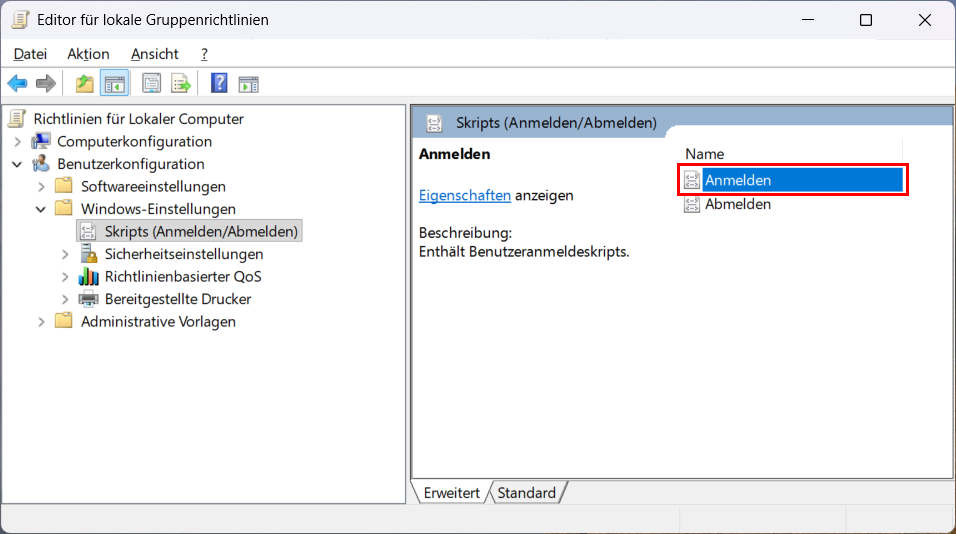
Richten Sie hier mit der gleichen Vorgehensweise wie in der systemübergreifenden Konfiguration beschrieben die Batchdatei combitCRM_ClientSetup_UserConfiguration.bat im Pfad des Gruppenrichtlinienobjekts (\\<Domainname>\SysVol\<Domainname>\Policies\{GUID}\Machine\Scripts\Startup) für das Element Anmelden ein.
Alternative Einrichtung mit Hilfe eines Softwareverteilungssystems (z. B. Microsoft Intune oder Baramundi)
Einrichtung der systemübergreifenden Installation
Erstellen Sie in Ihrem Softwareverteilungssystem eine neue Softwareverteilung. Wählen Sie dort die Installationsdatei combitCRM_ClientSetup_Admin.msi aus. Im folgenden Dialog wählen Sie Kommandozeile direkt eingeben und geben anschließend die im o. g. Abschnitt Parameter der Windows Installer-Setupdateien aufgeführten Parameter für die systemübergreifende Installation als Kommandozeile ein.
Anschließend müssen Sie sicherstellen, dass diese Schritte beim Computerstart ausgeführt werden oder aber dieser Verteilprozess mit administrativen Rechten läuft.
Einrichtung der Benutzerkonfiguration
Erstellen Sie in Ihrem Softwareverteilungssystem eine neue Softwareverteilung. Wählen Sie dort die Installationsdatei combitCRM_ClientSetup_UserConfiguration.msi aus. Im folgenden Dialog wählen Sie Kommandozeile direkt eingeben und geben anschließend die im o. g. Abschnitt Parameter der Windows Installer-Setupdateien aufgeführten Parameter für die Benutzerkonfiguration als Kommandozeile ein.
Anschließend müssen Sie sicherstellen, dass dies im aktuellen Benutzerkontext geschieht.