
Um einen ggf. versteckten Projektnavigationsbereich wiederherzustellen, wählen Sie bitte den folgenden Menüpunkt: Fenster > Navigation (Tooltip: Projektnavigation ein-/ausschalten)
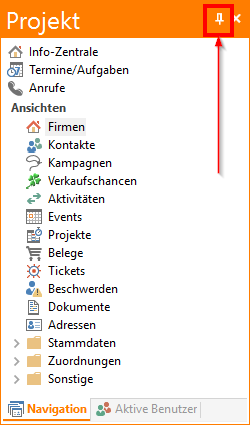
Einzelne Fenster, wie auch der Projektnavigationsbereich, können automatisch in den Hintergrund gelegt bzw. ausgeblendet werden (Schaltfläche mit Pin, siehe Bild) oder gänzlich geschlossen werden (Schaltfläche mit X).
Wenn Sie mit der Maus über ein solch ausgeblendetes Fenster gehen, wird dieses automatisch sichtbar und verschwindet selbstständig wieder. Mit dem Klick auf die Pin-Schaltfläche wird das Fenster wieder dauerhaft angezeigt.
Außerdem können einzelne Fenster auch außerhalb des combit CRM-Hauptfensters positioniert werden. Möglicherweise wird ein so positioniertes Fenster von anderen Fenstern überlagert und ist vielleicht nicht gleich sichtbar. Diese Fenster können aber unter Umständen nicht mehr von Hand wiederhergestellt werden.
Um diese dennoch wiederherstellen zu können, bedarf es einer kleinen Anpassung in der Windows-Registrierungsdatenbank: Öffnen Sie den nachfolgenden Registrierungsschlüssel über den Registrierungseditor (Öffnen per Start > Ausführen bzw. Programme und Dateien durchsuchen > regedit) und führen zunächst eine Sicherung durch (Datei > Exportieren bzw. Rechtsklick > Exportieren) oder benennen diesen um. Löschen Sie anschließend den Registrierungsschlüssel.
HKEY_CURRENT_USER\SOFTWARE\combit\combit Relationship Manager\DockingPaneLayouts
Nach einem anschließenden Neustart von combit CRM werden die Fensterkonfigurationen zurückgesetzt und der zuvor gelöschte bzw. umbenannte Registrierungsschlüssel mit Standardwerten neu erstellt. Die Fenster in combit CRM haben nun wieder ihre standardmäßige Position.