
Einleitung
Über einen Verbindungsserver (Linked Server) des Microsoft SQL Server können externe Datenquellen angebunden und anschließend in combit CRM verwendet werden.
Die externe Datenquelle wird dabei beispielsweise über ODBC mit dem SQL Server verbunden. Anschließend werden die benötigten Daten über eine SQL-Datenbanksicht in der Datenbank der combit CRM-Solution bereitgestellt.
Als Beispiel wird im Folgenden die Anbindung eines externen Warenwirtschaftssystems (WaWi) verwendet.
Der grundsätzliche Aufbau ist:
Warenwirtschaftssystem (WaWi)
        |
    ODBC Treiber
        |
        v
  SQL Server 2022
        |
Verbindungsserver
        |
        v
 SQL-Datenbanksicht
        |
        v
  combit CRM 13
Einrichtung
Im Folgenden zeigen wir Ihnen die Einrichtung anhand eines Microsoft SQL Server 2022.
ODBC-Datenquelle einrichten
Installieren Sie auf dem Server, auf dem Microsoft SQL Server ausgeführt wird, den benötigten ODBC-Treiber für Ihre Anwendung, welche Sie in combit CRM anbinden möchten.
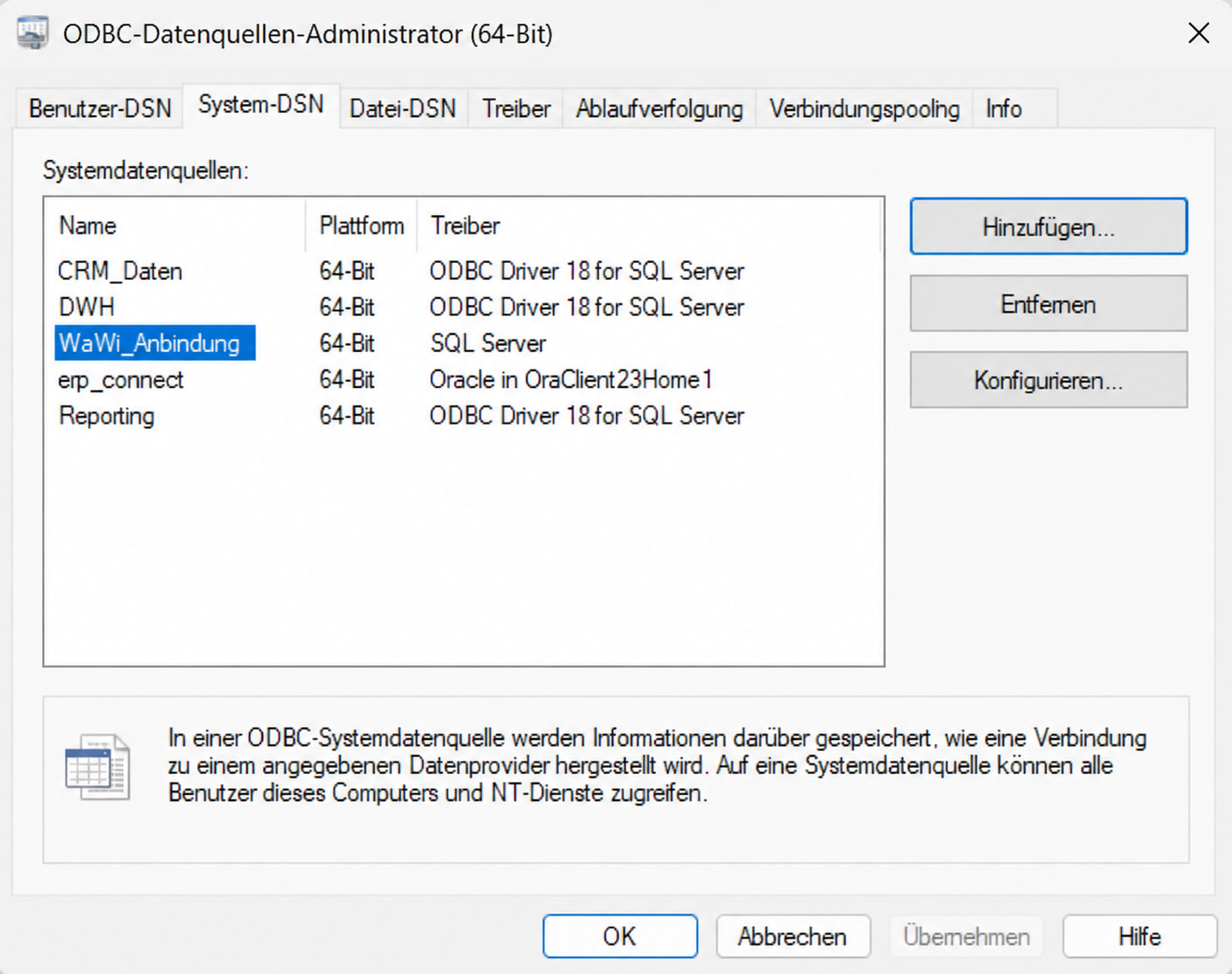
Legen Sie anschließend über die Windows-ODBC-Datenquellenverwaltung eine System-DSN an und testen Sie die Verbindung bereits über die ODBC-Datenquellenverwaltung.
Beispiel:
Verbindungsserver einrichten
Öffnen Sie das SQL Server Management Studio und navigieren Sie zu Serverobjekte > Verbindungsserver. Erstellen Sie dort einen neuen Verbindungsserver.
Beispiel:
Verbindungsserver: WAWI
Servertyp: Andere Datenquelle
Anbieter: Microsoft OLE DB Provider for ODBC Drivers
Produktname: ODBC
Datenquelle: WaWi_Anbindung
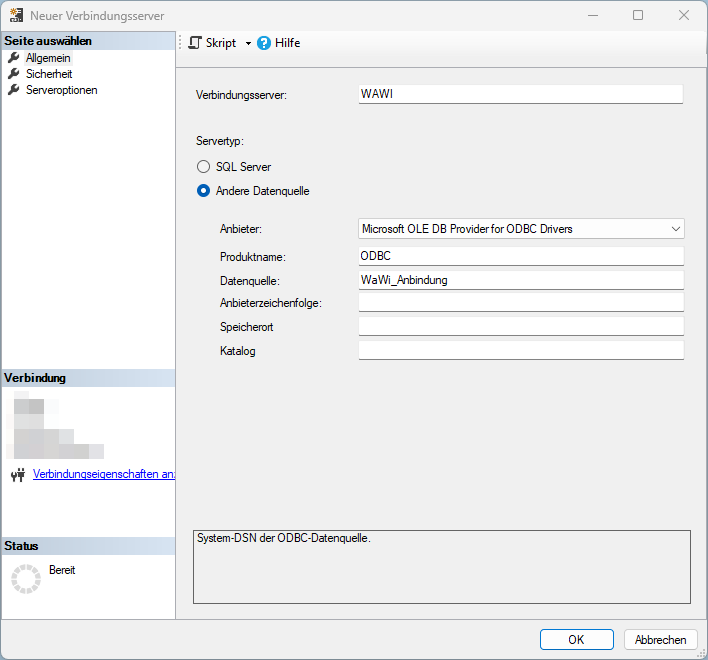
Konfigurieren Sie anschließend unter Sicherheit die Zugangsdaten für das Warenwirtschaftssystem. Für einen reinen Lesezugriff sollte möglichst ein Benutzer mit ausschließlich den erforderlichen Leseberechtigungen verwendet werden.
Verbindungsserver alternativ per T-SQL erstellen
USE [master];
GO

EXEC master.dbo.sp_addlinkedserver
    @server = N'WAWI',
    @srvproduct = N'ODBC',
    @provider = N'MSDASQL',
    @datasrc = N'WaWi_Anbindung';
GO
Verbindung testen
Der Zugriff kann anschließend über OPENQUERY getestet werden:
SELECT *
FROM OPENQUERY(
    [WAWI],
    'SELECT * FROM AUFTRAEGE'
);
Die SQL-Anweisung innerhalb von OPENQUERY wird von der externen Datenquelle ausgeführt. Die verwendete Syntax muss daher vom jeweiligen Warenwirtschaftssystem beziehungsweise ODBC-Treiber unterstützt werden.
Datenbanksicht erstellen
Erstellen Sie anschließend in der Datenbank Ihrer combit CRM-Solution eine Datenbanksicht.
Beispiel:
USE [<Ihre Solution Datenbank>];
GO

CREATE VIEW [dbo].[WaWi_Auftraege]
AS
SELECT
    AUFTRAGSNR,
    KUNDENNR,
    FIRMA,
    DATUM,
    STATUS,
    SUM_NETTO,
    SUM_BRUTTO
FROM OPENQUERY(
    [WAWI],
    'SELECT
        AUFTRAGSNR,
        KUNDENNR,
        FIRMA,
        DATUM,
        STATUS,
        SUM_NETTO,
        SUM_BRUTTO
     FROM AUFTRAEGE'
);
GO
Bei dem gezeigten SQL-Skript handelt es sich lediglich um ein Beispiel. Die verwendeten Tabellen- und Feldnamen müssen selbstverständlich an das jeweils eingesetzte Warenwirtschaftssystem angepasst werden.
Aus Performance- und Sicherheitsgründen empfiehlt es sich, die benötigten Felder explizit anzugeben und auf ein allgemeines SELECT * zu verzichten.
Hinweis bei Verwendung von Sortierungen
Eine ORDER BY-Anweisung innerhalb einer View garantiert keine feste Sortierreihenfolge der zurückgegebenen Datensätze. Auch Konstruktionen wie die folgende sollten daher nicht verwendet werden:
SELECT TOP 100 PERCENT ...
ORDER BY ...
Die gewünschte Sortierung sollte aus diesem Grund erst bei der Darstellung der Daten in combit CRM erfolgen.
Datenbanksicht in combit CRM einbinden
Nach dem Erstellen der Datenbanksicht auf dem SQL Server starten Sie combit CRM bitte neu.
Erstellen Sie anschließend über Datei > Verwalten > Neue Ansicht erstellen eine neue Ansicht und wählen Sie die zuvor angelegte Datenbanksicht als Datenquelle aus.
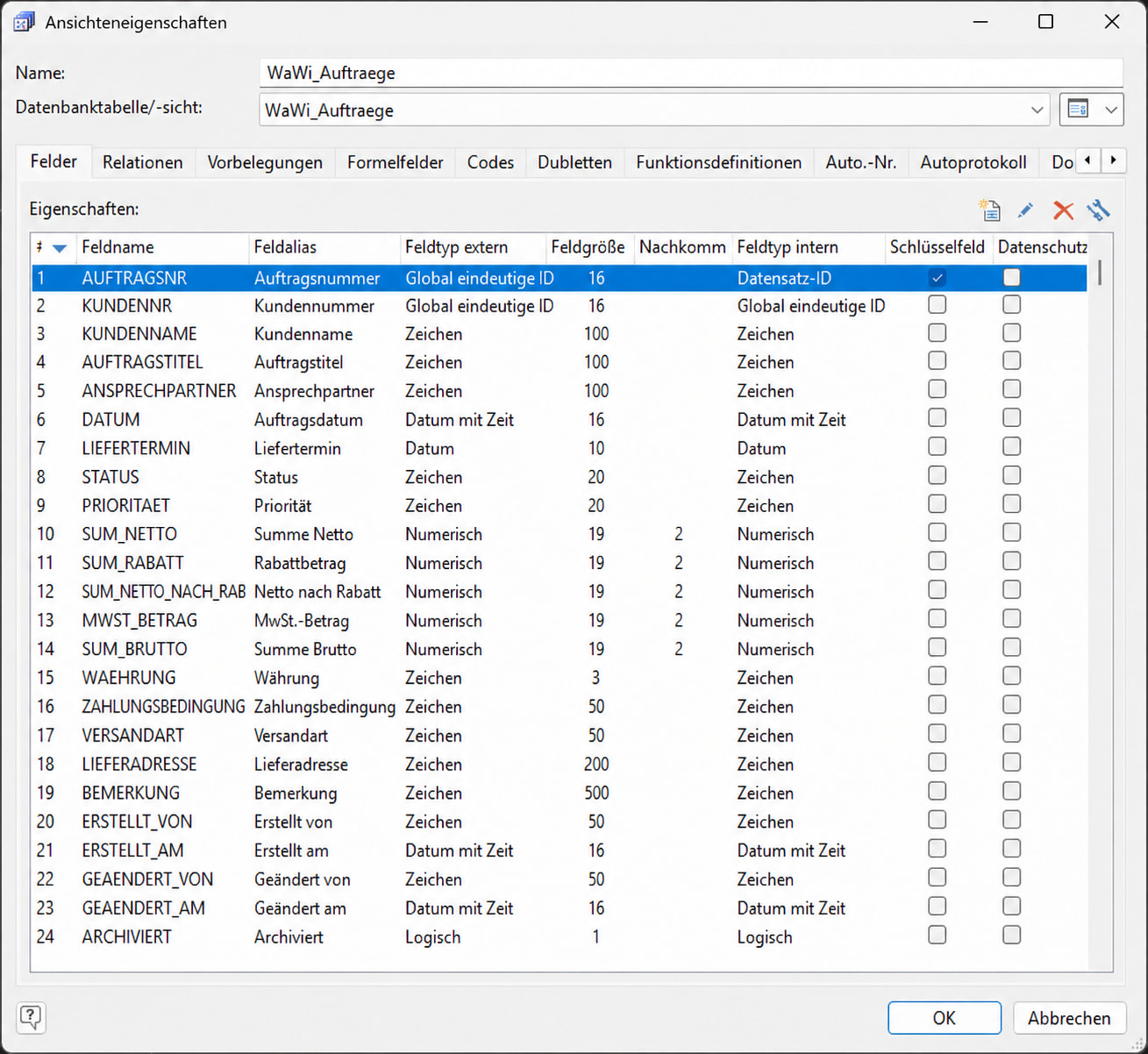
Prüfen Sie danach die erkannten Felder und Feldtypen.
Wenn die externe Ansicht mit einer bestehenden combit CRM-Ansicht verknüpft werden soll, kann dies anschließend über den Reiter Relationen eingerichtet werden.
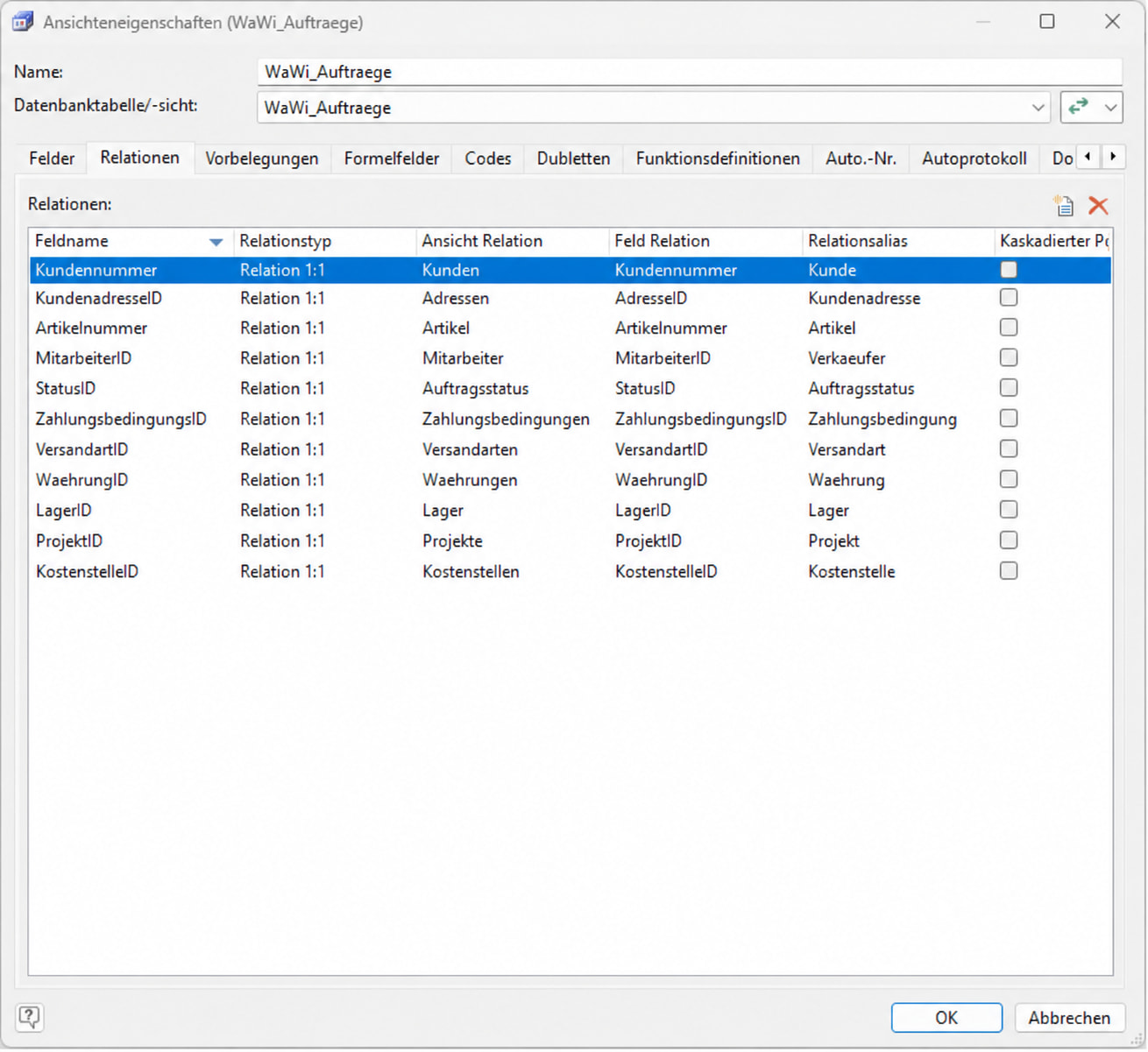
Damit können beispielsweise zu einem Kundendatensatz die zugehörigen Aufträge aus dem Warenwirtschaftssystem direkt in combit CRM angezeigt werden.